
-
最近の投稿
アーカイブ
カテゴリー
投稿日カレンダー

建設業の作業日報は、その日の作業場所・作業内容・時間・使用材料などを記録し、現場と事務所で共有するためのものです。書式を整えるときは、必要な記録を残せることと、現場スタッフが無理なく提出できることの両方が大切です。
新和化工では、スマートフォンからGoogleフォームに入力する日報管理に取り組んでいます。この記事では、建設業の作業日報の書き方と記入例、Googleフォームを使った当社の提出手順を紹介します。
知りたい内容から読む
目次
作業日報は「いつ、どの現場で、誰が、何を、どれだけ行ったか」を後から確認できる記録です。施工の進み具合や作業実績を共有し、翌日の作業や事務所での確認に役立てます。
会社や工事によって必要な書式は異なります。一般的な項目を参考にしながら、提出先のルールに合わせて記録しましょう。
| 項目 | 記録する内容 |
|---|---|
| 作業日・現場名 | 実際に作業した日と、会社で決めた現場の名称 |
| 作業者・責任者 | 作業に携わった人と、現場の責任者 |
| 天候・作業時間 | 当日の天候、作業の開始・終了時刻など |
| 施工場所・作業内容 | 階・面・部位と、その日に行った工程 |
| 材料・寸法・数量 | 材料の名称と使用量、施工寸法、長さ・面積など |
| 安全・連絡事項 | 確認した安全事項、引き継ぐ内容など |
この表は一般的な整理例です。当社フォームへの入力は、以下の画面と各欄の案内に沿って行ってください。
「シーリング工事」の一言に、施工場所と実施した工程を加えると、作業状況が伝わりやすくなります。同じ場所でも、撤去・清掃・プライマー塗布・充填など、その日に実施した内容を区別して書きましょう。
説明用の架空例:「A棟東面2階のサッシ周囲。既存シーリング撤去、清掃、プライマー塗布まで実施。充填は翌日予定。」
「20」だけでは長さ・面積・本数のどれかが分かりません。「施工延長20m」「材料2缶」のように、数量の意味が分かる形で記録します。入力欄に単位の指定がある場合は、その指定に従ってください。
説明用の架空例:施工場所「外壁」、施工内容「A棟東面2階 サッシ周囲のシーリング撤去」、数量「20m」。寸法や材料は、当日の実績を確認して別の欄へ入力します。
完了した作業と、予定・未施工の作業を分けることも大切です。不明な数量や材料名は推測せず、責任者に確認しましょう。
新和化工は、防水工事・シーリング工事・外壁改修工事などを行っています。日々の施工を支える情報共有の一つとして、Googleフォームを使った作業日報の提出に取り組んでいます。
現場スタッフは会社から案内されたフォームを開き、作業日や作業所名、施工内容などを入力します。事務所は提出された情報を確認し、現場の作業実績を把握します。スマートフォンだけでなく、パソコンからの入力も可能です。
Googleフォームには、回答をGoogleスプレッドシートに保存する設定があります。回答の一覧を使って集計などを行う場合は、別途シート側の項目や集計方法を整えます。フォームを作るだけで、給与計算・請求書作成・原価管理まで自動で完了するわけではありません。Google公式ヘルプ:回答の保存先
新和化工の現場スタッフの方へ:会社から届いた回答用フォームを手元に開き、以下の順番で進めてください。フォームのURLやログイン情報は、会社から案内されたものを使用します。
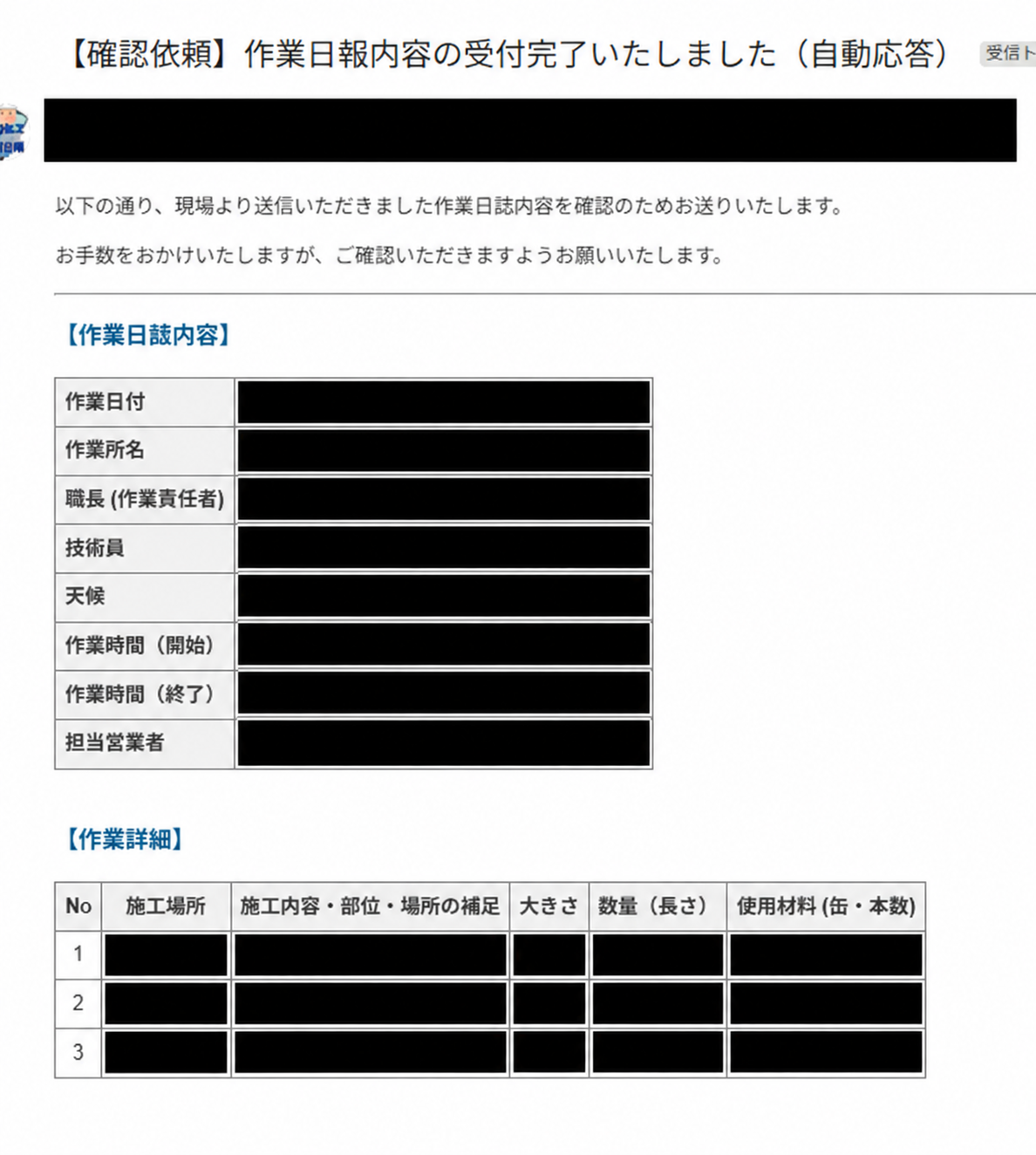
掲載画像は社内説明資料の画面例です。メールアドレスなどは非表示にしています。画面の版によって項目番号や表示が異なる場合は、項目名を確認してください。
基本情報 / 施工内容 / 追加・終了 / 送信 / 送信後
会社から案内されたリンクを開き、表示されたメールアドレスが正しいことを確認します。「作業日付」に実際の作業日、「作業所名」に会社指定の現場名を入力してください。
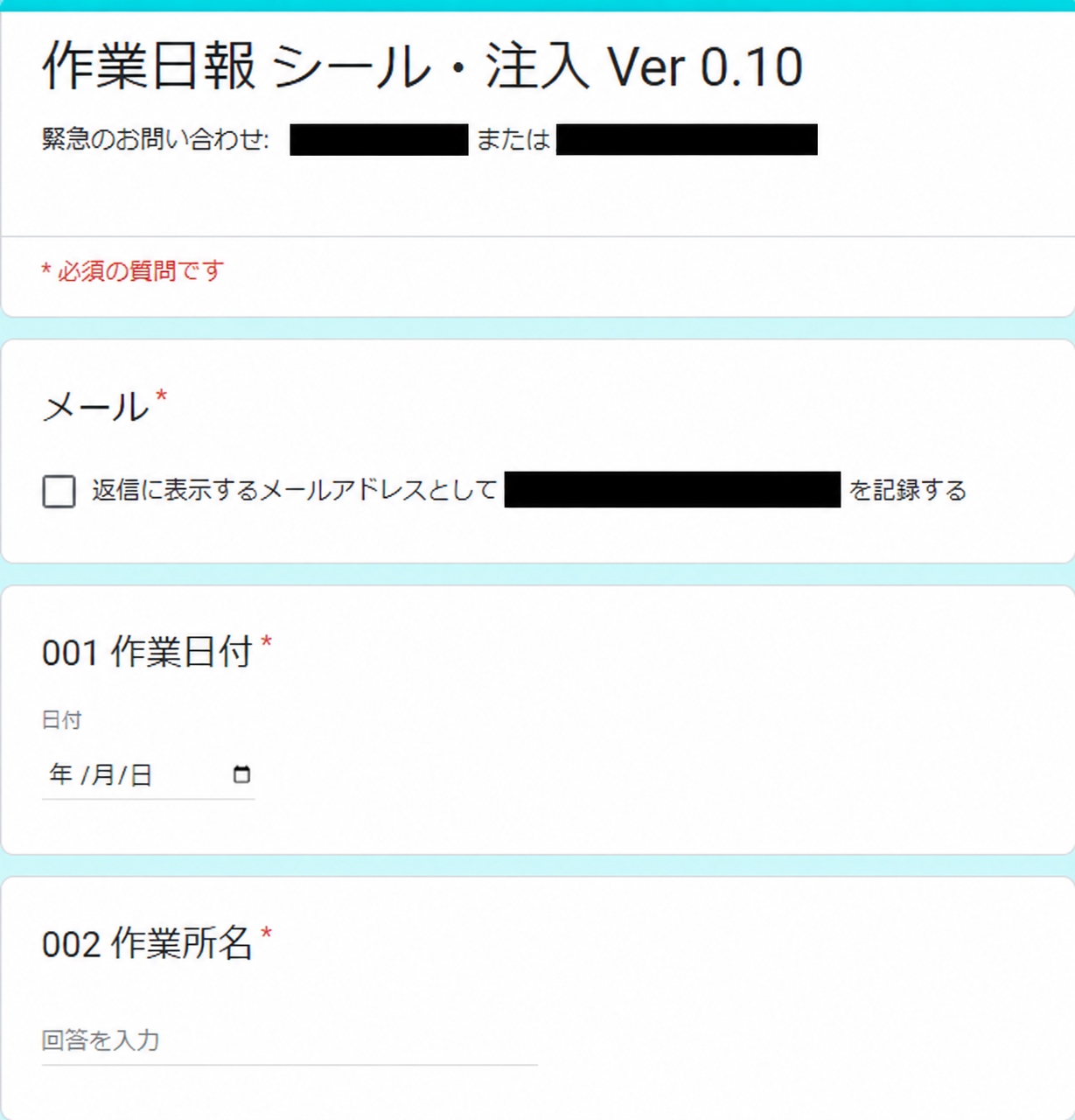
メール欄に確認のチェックが表示される場合は、アドレスを確かめてチェックします。自分が使うアカウントか分からないときは、会社へ確認してください。
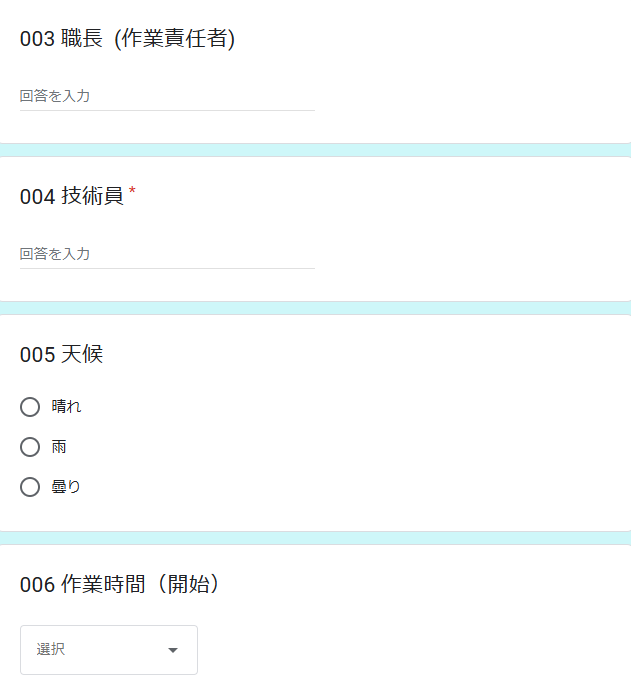
「職長(作業責任者)」「技術員」を入力し、当日の天候を選びます。「作業時間(開始)」は選択欄をタップして、実際の開始時刻を選択してください。
「作業時間(終了)」「担当営業者」「施工場所」を選択します。「施工内容・部位・場所の補足」と「使用材料」には、当日実施した作業と材料の名称・使用量を入力してください。
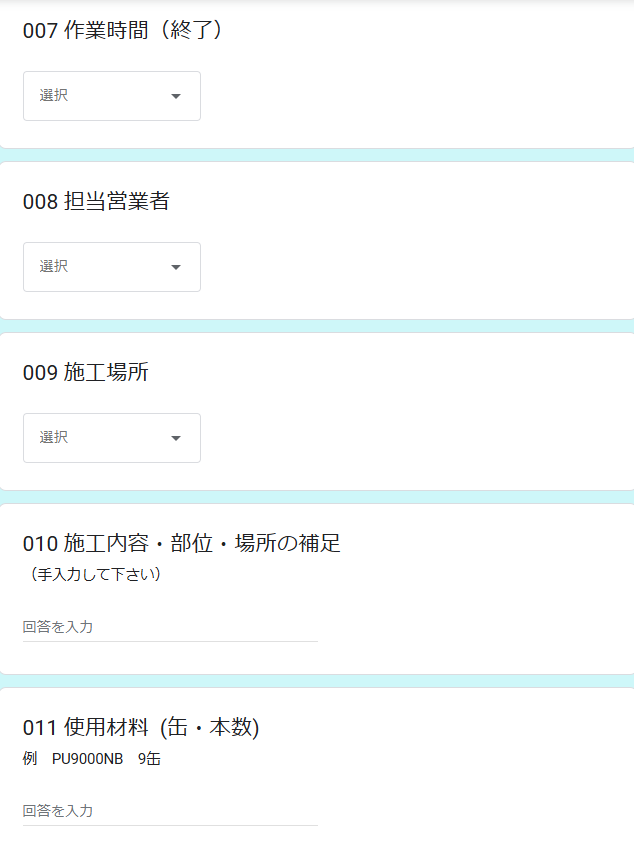
書き方に迷ったら、施工内容の記入例を確認してください。
「大きさ」「数量(長さ)」を、画面の説明と会社指定の単位に沿って入力します。続けて別の施工場所の欄がある場合は、作業した場所ごとに内容を記録してください。
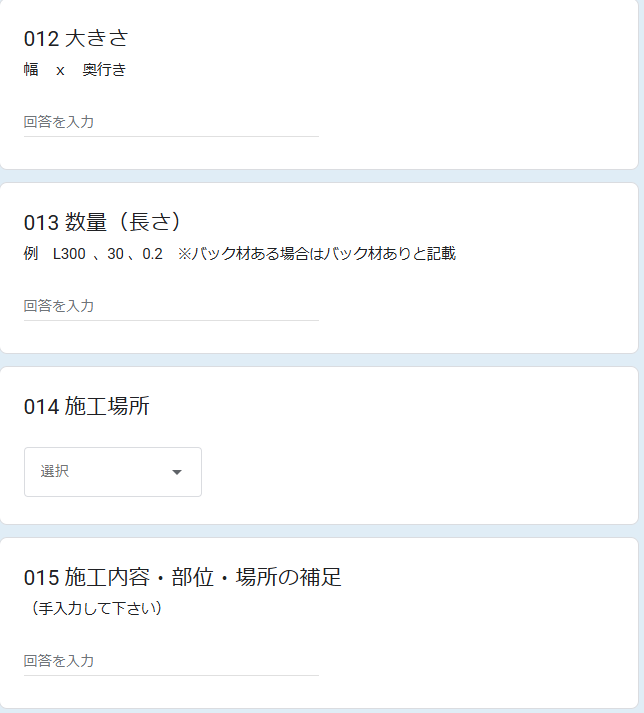
幅と奥行き、長さと面積などを取り違えないようにします。数値だけで判断できない場合は、送信前に責任者へ確認しましょう。
続きがある場合は「次の施工部位/内容へ」、入力を終える場合は「終了」を選び、「次へ」を押します。「終了」を選んだだけでは、まだ提出は完了していません。
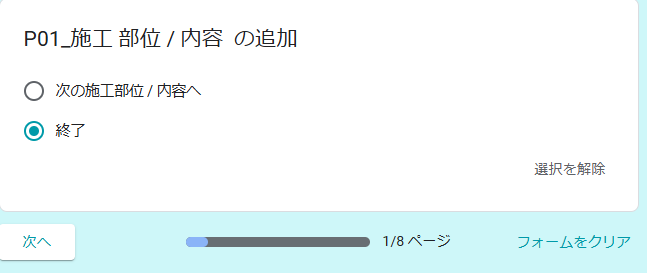
入力の途中で「フォームをクリア」は押さないでください。
最後のページで「安全衛生遵守事項」を確認し、実施・確認した内容に沿ってチェックします。作業日・作業所名・施工内容・数量に間違いがないことを確かめて「送信」を押してください。
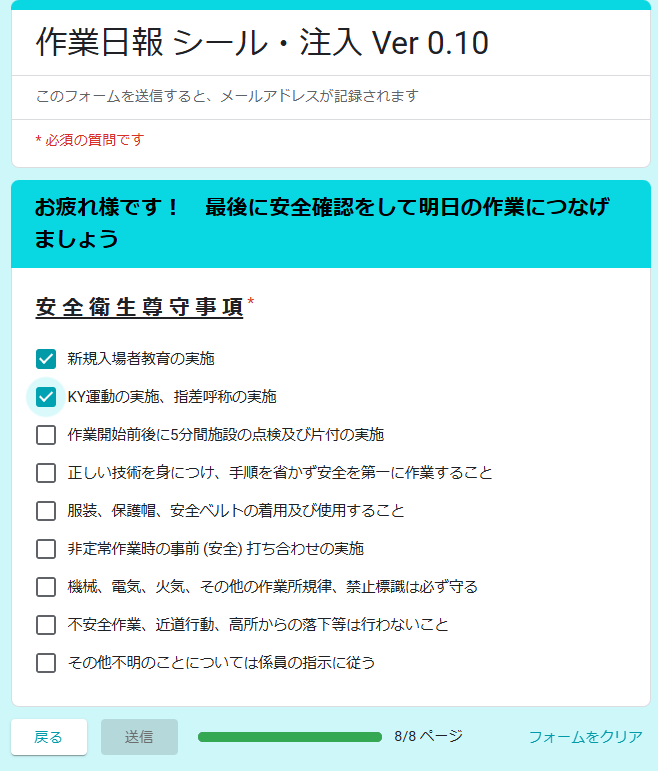
画像のチェックは画面例です。そのまま写さず、当日の状況を確認してください。送信できない場合は、未入力の必須項目や画面の案内を確認します。
送信後は画面の表示を確認し、受付内容のメールが届く運用では、メールに記載された作業日・作業所名・作業内容も確認します。受付を確認できないときは、繰り返し送信する前に会社へ連絡してください。
日報の管理方法は、必要な記録と使う人に合わせて選ぶことが大切です。現在の書式を活かしたい、スマホで提出したい、原価までまとめて管理したいなど、目的を整理して比較しましょう。
手書きで残したい場合には紙、帳票の形を整えて計算や印刷をしたい場合にはExcelが選択肢になります。テンプレートは、現場名・日付・施工内容・数量など、提出先が必要とする項目を確認してから使います。
入力項目を並べて、現場から回答を集めたい場合に検討しやすい方法です。選択式の項目と自由入力欄を組み合わせれば、現場で選びやすい部分と詳しく伝えたい部分を分けられます。提出された回答の確認方法や訂正の連絡先も決めておくと、運用が分かりやすくなります。
当社では、作業時間・天候・施工場所などを選択し、施工内容や材料を入力する形で、現場と事務所の情報共有を支えています。削減時間や費用の効果は、入力項目や確認方法によって異なります。
日報に加えて、原価・人員配置・写真・承認などもまとめて管理したい場合は、専用サービスの対応範囲を確認しましょう。比較するときは、スマホでの入力しやすさ、必要な帳票、権限設定、データの出力、利用人数に応じた費用を確かめると選びやすくなります。
Googleフォームと専用アプリは、できることや設定の手間が異なります。まずは実際の一日の作業を例に、入力から事務所の確認まで試してみることが大切です。
同じ現場でも略称がいくつもあると、後で確認するときに迷いやすくなります。作業所名は案内された名称で入力し、施工場所の階・面・部位は補足欄で具体的に伝えましょう。
送信前であれば該当欄を確認して修正します。送信後に間違いに気づいたら、作業日・作業所名・訂正したい項目を添えて会社へ連絡してください。再送信が必要な場合は、会社の案内に従って正しい内容を送ります。
必須項目の入力漏れ、画面に表示されているエラー、通信状況を確認してください。メールが見当たらない場合は、入力に使ったアカウントや迷惑メールフォルダも確認し、受付状況が分からなければ会社に問い合わせます。
Googleフォームの回答コピーは設定に応じて送られるもので、メールが届かない場合もあります。会社独自の受付メールとは仕組みが異なる場合があるため、メールの有無だけで提出済み・未提出を決めつけないようにしましょう。Google公式ヘルプ:回答の表示・管理
当社のフォームは選択欄と文字入力欄を順番に進める形式です。初回は会社から案内されたリンクとアカウントを確認し、画像付きの手順を見ながら入力してください。
Googleフォームはブラウザーから回答できます。ただし、ログインや回答者の制限はフォームの設定によって異なります。当社の利用方法は会社からの案内に従ってください。
パソコンからも入力できます。使う回答用フォームやアカウントが分からない場合は、会社へ確認してください。
回答をスプレッドシートに保存することはできますが、現場別・日別の集計や独自の帳票を作る場合は、集計方法の設定が必要です。必要な管理業務に合わせて運用を整えます。
フォームの更新によって表示が変わることがあります。項目名を確認し、判断できない場合は会社へ確認してください。別のフォームを自己判断で使用しないようにしましょう。
建設業の作業日報は、施工場所・工程・数量を具体的に記録することで、現場の状況を共有しやすくなります。入力する人が迷わず、確認する人が必要な情報を把握できる書式と手順を整えることが大切です。
新和化工では、スマートフォンを活用した日報管理を通じて、日々の業務をよりスムーズに進める仕組みづくりに取り組んでいます。当社の仕事については、業務内容もご覧ください。
〒561-0882 大阪府豊中市南桜塚1-2-1
TEL:06-6843-0356